
آموزش اتصال دسته PS5 به گوشی (اندروید و iOS) گامبهگام
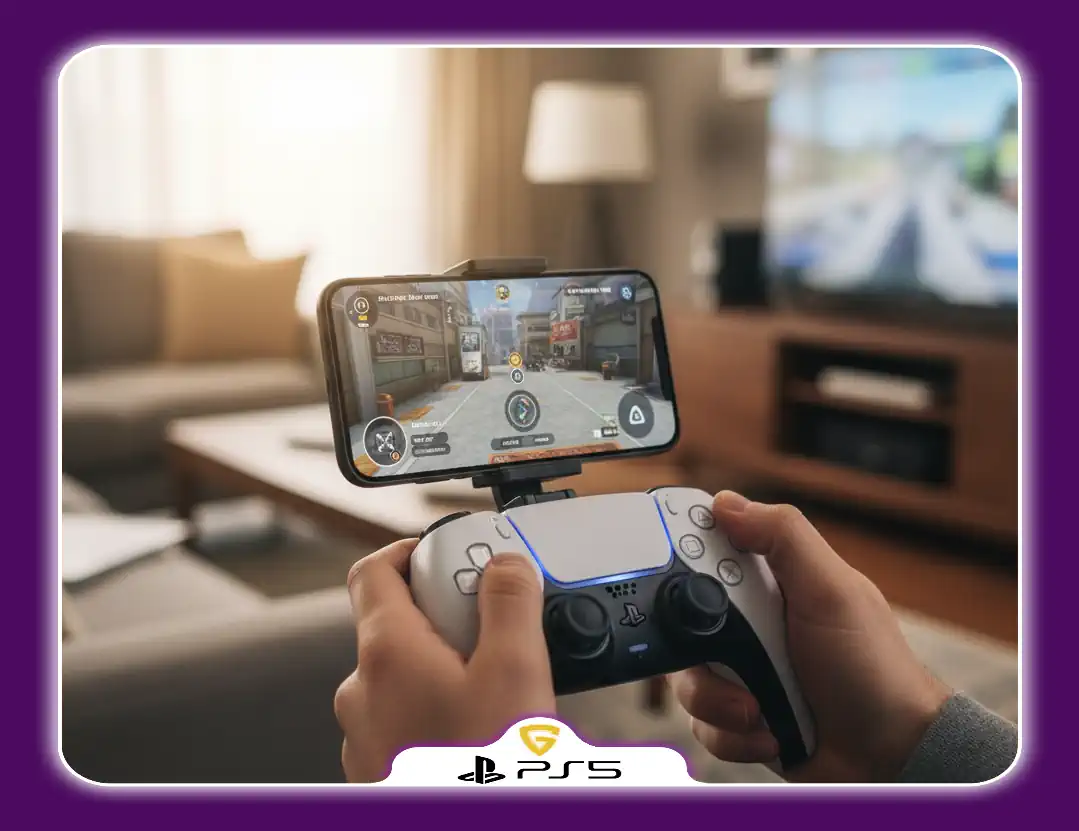
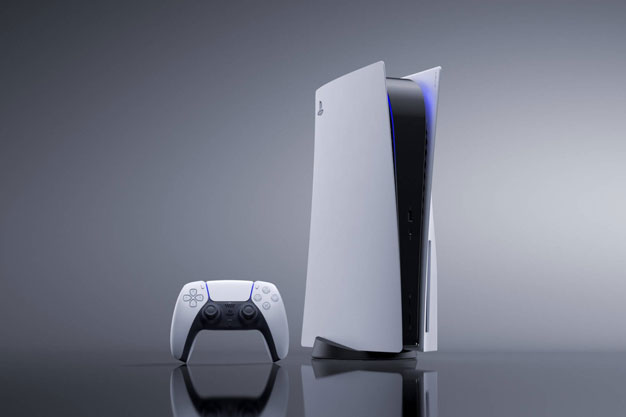
آیا میخواهید دسته بازی PS5 خود را به گوشی هوشمندتان متصل کنید؟ این مقاله به شما کمک میکند تا به راحتی و به صورت گامبهگام، این اتصال را انجام دهید. با استفاده از روشهای توضیح داده شده در این مقاله، میتوانید از دسته PS5 خود روی گوشیهای اندروید و iOS بهرهبرداری کنید.
بهویژه در دنیای امروز که بازی کردن در تلفنهای هوشمند محبوبیت زیادی پیدا کرده است، داشتن امکان استفاده از دسته PS5 میتواند تجربهی بازی شما را به شدت بهبود بخشد. در این مقاله، به تمامی مراحل و نکات لازم برای اتصال دسته PS5 به گوشی خواهیم پرداخت.
برای خرید اکانت قانونی ps5 با پشتیبانی ما در تماس باشید.
از مشکلات شایعی که ممکن است در این مسیر با آنها مواجه شوید تا نکات کلیدی، همه را به شما آموزش خواهیم داد. پس بیدرنگ به خواندن ادامه دهید و دنیای جدیدی از بازیهای موبایل را با دسته PS5 تجربه کنید!
افزایش کیفیت تجربه بازی با اتصال دسته PS5 به گوشی
استفاده از دسته بازی PS5 به جای صفحهلمسی گوشی، کیفیت تجربه بازی را بهطور چشمگیری ارتقاء میدهد. کنترلهای دقیقتر، پاسخدهی سریعتر و راحتی بیشتر هنگام بازیهای طولانی از دلایل اصلی اتصال دسته به گوشی است. بهخصوص برای بازیهای اکشن، مسابقهای و شوتر، دسته PS5 امکان عملکرد بهتر و لذت بیشتری را فراهم میآورد.
سهولت استفاده و قابلیت حمل بیشتر در بازیهای موبایل
اتصال دسته PS5 به گوشی، بازیکن را از محدودیتهای صفحهنمایش کوچک و کنترلهای لمسی نجات میدهد و امکان بازی با راحتی هرچه بیشتر را حتی در حال حرکت فراهم میکند. این قابلیت باعث شده بازیهای موبایل حرفهایتر شوند و کاربران بتوانند در هر مکانی بازیهای با کیفیت کنسولی را تجربه کنند.
پشتیبانی گسترده بازیها و سازگاری با سیستمعاملهای اندروید و iOS
دسته PS5 به خوبی با بسیاری از بازیهای موبایلی روز دنیا سازگار است و توسط سیستمعاملهای اندروید و iOS پشتیبانی میشود. این موضوع باعث شده اتصال دسته صرفاً برای تعداد محدودی بازی نباشد، بلکه طیف وسیعی از بازیها امکان بهبود تجربه کاربری با این دسته را داشته باشند. بنابراین، اتصال دسته بهترین روش برای استفاده از قابلیتهای پیشرفته بازیها در موبایل است.
برای خرید اکانت قانونی fc26 با ما در تماس باشید
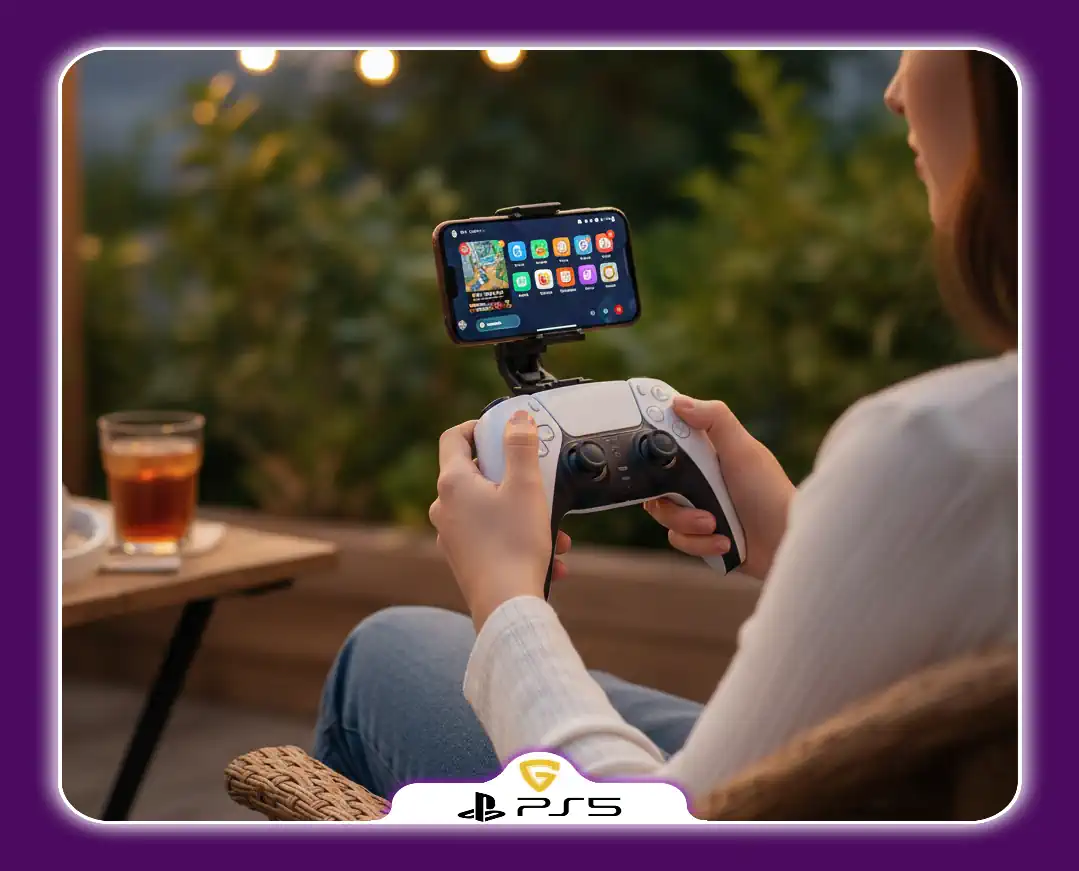
مزایای فنی و اقتصادی اتصال دسته PS5 به گوشی
از نظر فنی، اتصال دسته به گوشی باعث کاهش خطاهای کنترلی و افزایش دقت میشود که معمولاً در کنترلهای لمسی دیده نمیشود. این اتصال همچنین باعث صرفهجویی در هزینه خرید کنترلرهای اختصاصی موبایل میشود؛ چون دسته PS5 یک کنترلر چندمنظوره و قابل استفاده در کنسول و موبایل است. حتی با خرید اکانتهای قانونی بازی از گلدن گیمز میتوانید تجربه بازی با دسته بهتری داشته باشید و مطمئن باشید که بازیها به طور روان روی گوشی شما اجرا میشوند.
سازگاری دسته PS5 با نسخههای اندروید و iOS
دسته PS5 با نسخههای خاصی از سیستمعاملهای اندروید و iOS به خوبی سازگار است. برای اتصال به اندروید، حداقل نسخه ۱۰ به بالا نیاز است و روی اکثر گوشیهای هوشمند جدید قابل استفاده است. در iOS نیز نسخه ۱۴ به بالا امکان اتصال بیسیم از طریق بلوتوث را فراهم میکند. اطمینان از بهروزرسانی سیستمعامل گوشی، اولین قدم مهم برای تضمین عملکرد درست و بدون مشکل دسته PS5 است.
این مطلب را هم بخوانید ← بهترین بازی های می 2025 در PS Store: Forza Horizon 5 و Elden Ring Nightreign
پیشنیازهای سختافزاری سازگاری دسته PS5
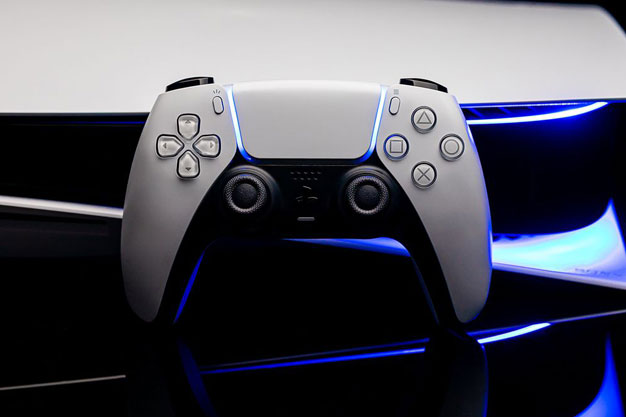
برای استفاده راحت از دسته PS5 در گوشیها باید نکاتی مانند پشتیبانی گوشی از بلوتوث نسخه ۵ یا بالاتر را مد نظر داشت. همچنین دسته باید در حالت جفتسازی (Pairing Mode) قرار گیرد که معمولاً با نگه داشتن همزمان دکمه PS و دکمه Create انجام میشود. برخی گوشیها ممکن است به دلایل سختافزاری یا نرمافزاری امکان همراهی کامل با دسته را نداشته باشند، بنابراین تست اولیه اتصال و عملکرد دسته در منوی گوشی یا بازی بسیار مهم است.
تفاوتهای سازگاری در سیستمهای اندروید و iOS
در اندروید اتصال دسته PS5 معمولاً با فعال کردن بلوتوث و یافتن نام دستگاه PS5 به سرعت انجام میشود اما در iOS علاوه بر جستجو در تنظیمات بلوتوث، گاهی نیاز است اپلیکیشنهای سازگار با کنترلر بهروزرسانی شوند. همچنین محدودیتهایی در برخی بازیهای iOS ممکن است باعث عدم شناسایی کامل دسته شود. بنابراین، آشنایی با تفاوتهای کوچک در اتصال به هر دو سیستمعامل برای استفاده بهینه ضروری است.
جدول مقایسه پیشنیازهای اتصال دسته PS5 در اندروید و iOS
| ویژگی | اندروید | iOS |
|---|---|---|
| حداقل نسخه سیستمعامل | اندروید ۱۰ | iOS 14 |
| نسخه بلوتوث مورد نیاز | نسخه ۵ یا بالاتر | نسخه ۵ یا بالاتر |
| حالت جفتسازی دسته | نگه داشتن دکمههای PS و Create | نگه داشتن دکمههای PS و Create |
| مشکلات رایج اتصال | تأخیر در شناسایی، ناسازگاری بازیها | نیاز به بهروزرسانی بازیها، عدم شناسایی برخی بازیها |
آموزش اتصال دسته PS5 به گوشی (اندروید و iOS) گامبهگام
مراحل فعالسازی حالت جفتسازی در دسته PS5 برای اندروید
برای شروع اتصال دسته PS5 به گوشی اندرویدی، ابتدا باید دسته را در حالت جفتسازی (Pairing Mode) قرار دهید. این کار با نگه داشتن همزمان دکمه PS و دکمه Create (که جایگزین دکمه Share در مدلهای جدید است) به مدت حدود ۵ ثانیه انجام میشود تا چراغ دسته شروع به چشمکزدن کند. این نشان میدهد که دسته آماده اتصال به دستگاههای جدید از طریق بلوتوث شده است.
این مطلب را هم بخوانید ← ترسناکترین بازی ها؛ از Killing Floor 3 تا Dying Light: The Beast
فعالسازی بلوتوث و جستجوی دسته در گوشی اندروید
حالا به گوشی اندرویدی خود بروید و وارد تنظیمات بلوتوث شوید. مطمئن شوید بلوتوث گوشی روشن است. سپس در بخش جستجوی دستگاهها، به دنبال نام دسته PS5 (معمولاً با عنوان “Wireless Controller”) بگردید. پس از یافتن، روی نام دسته ضربه بزنید تا اتصال آغاز شود. در صورت درخواست تأیید جفتسازی، آن را تایید کنید.
بررسی اتصال و تست عملکرد دسته در اندروید
پس از اتصال موفق، چراغ دسته ثابت میشود یا چشمکزدن آن کاهش مییابد. به منظور اطمینان از عملکرد درست دسته، وارد یک بازی یا منوی تنظیمات گوشی که از دسته پشتیبانی میکند، شوید و دکمهها را امتحان کنید. در صورتی که دسته به درستی کار نکند، باید اتصال را قطع و مجدداً مراحل جفتسازی را تکرار کنید یا بلوتوث گوشی را ریستارت نمایید.
نکات کاربردی برای اتصال پایدار دسته PS5 به گوشی اندروید
- هنگام جفتسازی از نزدیک بودن دسته به گوشی اطمینان حاصل کنید.
- از بهروزرسانی سیستمعامل اندروید گوشی خود اطمینان حاصل کنید.
- اگر چند دستگاه بلوتوثی فعال دارید، ممکن است تداخل ایجاد شود؛ سعی کنید سایر دستگاهها را خاموش کنید.
- در صورت اختلال، ریستارت گوشی و دسته معمولاً مشکل را برطرف میکند.
تجربه بهتر بازی با دسته PS5 و خرید اکانتهای قانونی از گلدن گیمز
پس از اتصال دسته PS5 به گوشی، اجرای بازیهای اکشن و رقابتی به مراتب روانتر و لذتبخشتر خواهد شد. اگر به دنبال اکانتهای قانونی بازیهای پلیاستیشن هستید تا بتوانید با دسته و بدون مشکل از تمامی امکانات استفاده کنید، گلدن گیمز بهترین گزینه است که با گارانتی مادامالعمر اطمینان خاطر شما را فراهم میکند.
این مطلب را هم بخوانید ← 2 بازی بزرگ ماه ژوئن در Days of Play شامل NBA 2K25، Destiny 2
فعال کردن حالت جفتسازی دسته PS5 برای آیفون
برای اینکه بتوانید دسته PS5 را به آیفون خود متصل کنید، ابتدا باید دسته را در حالت جفتسازی قرار دهید. برای این کار، دکمه PS و دکمه Create را همزمان به مدت چند ثانیه نگه دارید تا چراغ LED روی دسته شروع به چشمکزدن کند. این حالت نشان میدهد که دسته آماده اتصال به دستگاههای جدید از طریق بلوتوث است.
روشن کردن بلوتوث و جستجوی دسته PS5 در آیفون
در آیفون، وارد بخش تنظیمات شوید و به قسمت بلوتوث بروید. اگر بلوتوث خاموش است، آن را روشن کنید. سپس در لیست دستگاههای قابل اتصال، منتظر بمانید تا نام دسته PS5 (معمولاً با عنوان “Wireless Controller”) ظاهر شود. روی نام دسته ضربه بزنید تا فرآیند جفتسازی شروع شود. در صورت نیاز، اتصال را تایید کنید.
بررسی عملکرد دسته پس از اتصال به آیفون
پس از اینکه اتصال برقرار شد، چراغ روی دسته معمولاً ثابت میشود یا چشمکزدن آن کاهش مییابد. برای اطمینان از کارکرد صحیح دسته، میتوانید وارد بازیهای پشتیبانی شده شوید یا در تنظیمات آیفون کنترلر را تست کنید. اگر دسته بهدرستی پاسخ نداد، دسته و بلوتوث آیفون را ریستارت کرده و دوباره مراحل را انجام دهید.
نکات مهم برای اتصال بدون مشکل دسته PS5 به iOS
- مطمئن شوید آیفون شما دارای iOS نسخه ۱۴ یا جدیدتر است.
- دسته را نزدیک به گوشی نگه دارید تا اتصال پایدارتر باشد.
- اگر چند دستگاه بلوتوث به آیفون متصل هستند، احتمال تداخل وجود دارد پس دیگر دستگاهها را موقتاً خاموش کنید.
- در صورتی که پس از اتصال بازی دسته را نشناخت، ممکن است نیاز به بهروزرسانی بازی یا سیستمعامل داشته باشید.
پشتیبانی بازیهای آیفون از دسته PS5 و تجربه بهتر بازی
بسیاری از بازیهای محبوب موبایلی روی iOS از دسته PS5 پشتیبانی میکنند و بازی با آنها با دسته تجربهای بسیار روانتر و لذتبخشتر است. اگر به دنبال اکانتهای قانونی برای بازیهای پلیاستیشن با پشتیبانی از دسته هستید، خرید از گلدن گیمز با گارانتی مادامالعمر به شما اطمینان میدهد که بدون مشکل از امکانات دسته در بازیها بهرهمند شوید.
این مطلب را هم بخوانید ← نسخه Ultimate Edition بازی FC 26 در تاریخ 19 سپتامبر 2025 منتشر میشود
بررسی مشکلات رایج در شناسایی دسته PS5 توسط گوشی
یکی از متداولترین مشکلات هنگام اتصال دسته PS5 به گوشی، عدم شناسایی یا نمایش ندادن دسته در لیست دستگاههای بلوتوث است. این مشکل معمولاً ناشی از روشن نبودن حالت جفتسازی دسته، نسخه قدیمی سیستمعامل گوشی یا تداخل با دستگاههای بلوتوث دیگر است. برای حل این مشکل، ابتدا مطمئن شوید که دسته در حالت جفتسازی است و بلوتوث گوشی روشن و آماده جستجو باشد.
ریست و دوبارهسازی اتصال برای حل مشکل عدم شناسایی دسته
اگر گوشی شما دسته PS5 را نمیشناسد، یک راه حل کارآمد ریستارت کردن هر دو دستگاه است. ابتدا بلوتوث گوشی را خاموش و روشن کنید، سپس دسته را خاموش کرده و دوباره روشن نمایید و مجدداً آن را در حالت جفتسازی قرار دهید. در صورت ادامه مشکل، بهتر است بلوتوث گوشی را حذف و دوباره اضافه کنید یا در صورت امکان کش بلوتوث گوشی را پاک کنید تا تداخلهای نرمافزاری برطرف شوند.
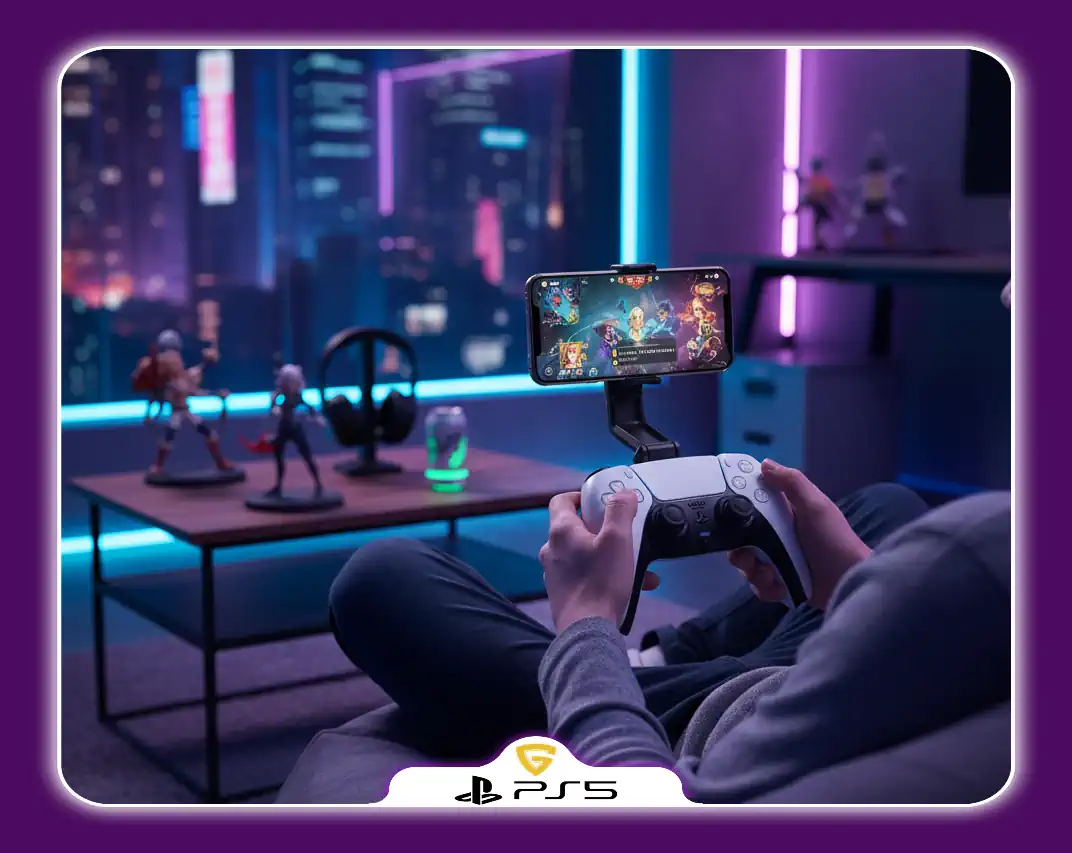
تنظیمات سیستمعامل و بهروزرسانیها در رفع مشکل شناسایی
نسخههای قدیمی اندروید یا iOS ممکن است باعث اختلال در شناسایی دسته PS5 شوند. بنابراین اطمینان از نصب آخرین بهروزرسانیهای سیستمعامل گوشی ضروری است. همچنین برخی بازیها یا اپلیکیشنها برای شناسایی کنترلر نیاز به بهروزرسانی دارند. چک کردن و بروزرسانی نرمافزارهای مرتبط کمک قابل توجهی به رفع مشکلات اتصال و شناسایی میکند.
این مطلب را هم بخوانید ← آیکونهای جدید در FC 26 معرفی شدند
جلوگیری از تداخل بلوتوث و افزایش کیفیت اتصال
وجود چند دستگاه بلوتوث فعال در نزدیکی میتواند باعث اختلال در اتصال دسته به گوشی شود. پیشنهاد میشود موارد زیر را رعایت کنید:
- خاموش کردن سایر دستگاههای بلوتوث هنگام اتصال دسته.
- نزدیکی بیش از حد دسته به گوشی برای افزایش قدرت سیگنال.
- اجتناب از حضور دستگاههای ایجادکننده تداخل مانند روتر وایفای قوی یا مایکروویو.
راهاندازی مجدد حالت جفتسازی دسته PS5
گاهی لازم است حالت جفتسازی دسته PS5 را مجدداً فعال کنید. برای این کار دکمه PS و دکمه Create را همزمان حدود ۵ ثانیه فشار دهید تا چراغ LED شروع به چشمک زدن کند. این حالت، دسته را برای اتصال به دستگاه جدید آماده میکند و احتمال شناسایی در گوشی را افزایش میدهد.
استفاده از خدمات گلدن گیمز برای بهبود تجربه بازی با دسته PS5
گلدن گیمز به عنوان یک فروشنده معتبر اکانتهای قانونی بازیهای پلیاستیشن، امکان خرید اکانتهایی را فراهم کرده که سازگاری کامل با دسته PS5 دارند. این اکانتها با تضمین گارانتی مادامالعمر توسط گلدن گیمز ارائه میشوند و بهروزرسانیهای منظم را دریافت میکنند تا تجربه بازی بیوقفه و با کیفیتی داشته باشید.
اطمینان از اجرای روان بازیها روی گوشی
با خرید اکانتهای قانونی از گلدن گیمز، دیگر نیازی به نگرانی بابت لگ یا کرش در هنگام بازی با دسته PS5 نخواهید داشت. این اکانتها به گونهای تنظیم و بهینهسازی شدهاند که بیشترین سازگاری را با سیستمعاملهای اندروید و iOS داشته باشند و اجرای بازیها را به صورت پایدار تضمین کنند.
این مطلب را هم بخوانید ← جوایز Pre-Season FC 25 برای FC 26 اعلام شد
پشتیبانی و راهنمایی تخصصی برای اتصال و استفاده از دسته
گلدن گیمز خدمات پشتیبانی تخصصی ارائه میدهد که در تمامی مراحل اتصال دسته PS5 به گوشیهای هوشمند همراه شماست. از راهنمایی گامبهگام تا پاسخ به سوالات فنی، تیم پشتیبانی این کسب و کار تضمین میکند که در کنار شما باشید تا بازیها را بدون دغدغه تجربه کنید.
مزایای خرید اکانت قانونی از گلدن گیمز برای گیمرهای موبایل
- ایمنی و قانونی بودن اکانتها جهت جلوگیری از مسدود شدن حق بازی
- گارانتی مادامالعمر برای اطمینان از پشتیبانی و استمراری عملکرد درست
- دسترسی به جدیدترین بازیها با قابلیت استفاده بهینه از دسته PS5
- پشتیبانی فنی برای ارتقاء تجربه بازی موبایلی حرفهای





نظری برای این وجود ندارد.