
دلیل قفل شدن بازی های ps5 و بررسی راه حل آن
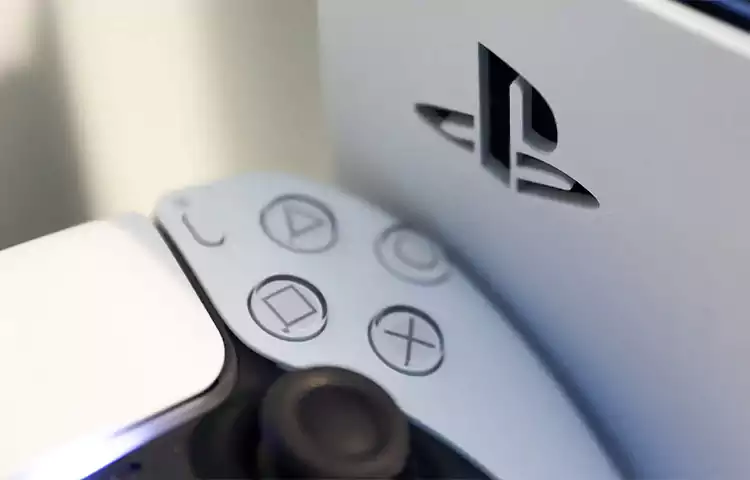
دلیل قفل شدن بازی های ps5 و بررسی راه حل آن :
دیدن آن آیکون کوچک «قفل» روی تصویر بازی محبوبتان در کنسول PS5، دقیقاً همان حسی را دارد که انگار کلید خانهتان را در قفل میچرخانید و باز نمیشود! این اتفاق، بهویژه زمانی که برای یک آخر هفته پرهیجان برنامهریزی کردهاید، میتواند بسیار کلافهکننده باشد. اما نگران نباشید، ؛ در این مقاله جامع برای وبلاگ گلدن گیمز، قرار است آستینها را بالا بزنیم، دلایل فنی این مشکل را کالبدشکافی کنیم و قدمبهقدم به سراغ راهکارهایی برویم که قفل بازیهایتان را مثل روز اول باز میکند.
دلیل قفل شدن بازی های ps5 و بررسی راه حل آن
قفل شدن بازی در پلی استیشن ۵ معمولاً به یک بحث ریشهای برمیگردد: «تأییدیه لایسنس (License)». سونی برای اطمینان از اینکه هر بازی توسط صاحب واقعیاش اجرا میشود، سیستمی سختگیرانه دارد. وقتی این سیستم نتواند ارتباط بین اکانت شما و فایل بازی را تأیید کند، یک قفل کوچک روی بازی ظاهر میشود. اما این عدم تأیید لایسنس میتواند دلایل مختلفی داشته باشد.
دلایل اصلی قفل شدن بازی های ps5
پیش از آنکه به سراغ راهحل بروید، باید بفهمید درد از کجاست. اصلیترین دلایل عبارتند از:
غیرفعال بودن Console Sharing و Offline Play یکی از دلایل قفل شدن بازی های ps5
در PS5، سیستمی به نام «اشتراکگذاری کنسول و بازی آفلاین» وجود دارد (که معادل همان Primary در PS4 است). اگر اکانتی که بازی را با آن خریدهاید، این گزینه را روی کنسول شما فعال نکرده باشد، سایر اکانتهای روی آن کنسول نمیتوانند بازی را اجرا کنند و آیکون قفل ظاهر میشود.
انقضای اشتراک پلیاستیشن پلاس (PS Plus)
اگر بازی را از طریق سرویس PS Plus (در هر سه سطح Essential، Extra یا Deluxe) دریافت کردهاید، به محض اینکه مدت اشتراک شما تمام شود، تمام آن بازیها قفل میشوند. لایسنس این بازیها به حضور یک اشتراک فعال وابسته است.
مشکلات مربوط به اکانتهای ترکیبی یا غیرقانونی از دلایل قفل شدن بازی های ps5
اینجاست که اهمیت خرید از فروشگاههای معتبری مثل گلدن گیمز مشخص میشود. اگر اکانتی را از منابع نامعتبر تهیه کرده باشید (اکانتهای هکی یا اشتراکی غیرقانونی)، سونی ممکن است آن اکانت را شناسایی و مسدود کند یا صاحب اصلی اکانت رمز را عوض کند. در این صورت، لایسنس بازی باطل شده و بازی قفل میشود.
دلیل قفل شدن بازی های ps5 قطع ارتباط با سرورهای سونی (Desync)
گاهی اوقات همه چیز درست است، اما کنسول شما برای مدت طولانی به اینترنت وصل نشده یا سرورهای سونی دچار اختلال شدهاند. در این حالت، لایسنسهای ذخیره شده روی کنسول منقضی میشوند و نیاز به یک «ریفرش» آنلاین دارند.
مشکلات دیتابیس کنسول از دلایل قفل شدن بازی های ps5
در موارد نادر، اختلال در فایلهای سیستمعامل PS5 باعث میشود کنسول نتواند لایسنسهای موجود در حافظه خود را بخواند. این یک باگ نرمافزاری است که ربطی به خرید شما ندارد.

راهکارهای عملی برای باز کردن قفل بازی ها پلی استیشن 5
حالا که با دشمن آشنا شدیم، وقت آن است که سلاحهایمان را برای رفع مشکل برداریم. این مراحل را طبق اولویت انجام دهید:
بازیابی لایسنسها (Restore Licenses) – محبوبترین روش
این اولین و موثرترین حرکت است. با این کار به سونی میگویید: «لطفاً لیست خریدهای من را دوباره چک کن!».
- به منوی Settings بروید.
- گزینه Users and Accounts را انتخاب کنید.
- وارد بخش Other شوید.
- گزینه Restore Licenses را انتخاب کرده و سپس روی Restore بزنید.
- صبر کنید تا عملیات تمام شود. اگر تعداد بازیهایتان زیاد است، ممکن است چند دقیقه طول بکشد.
فعالسازی Console Sharing and Offline Play
اگر بازی در یک اکانت باز است و در اکانت دیگر قفل، مشکل از اینجا است:
- وارد اکانتی شوید که بازی با آن خریداری شده است.
- به Settings و سپس Users and Accounts بروید.
- در بخش Other، گزینه Console Sharing and Offline Play را انتخاب کنید.
- اگر غیرفعال است، آن را Enable کنید. (اگر از قبل فعال است، یک بار Disable و دوباره Enable کنید تا سیستم رفرش شود).
چک کردن وضعیت اشتراک PS Plus
اگر از کاربران پلاس هستید، مطمئن شوید اشتراکتان تمام نشده باشد. سونی گاهی ایمیل اتمام اشتراک را نمیفرستد. از بخش PlayStation Plus در منوی اصلی، وضعیت تاریخ تمدید خود را چک کنید. همچنین دقت کنید که اگر بازی از “Games Catalog” حذف شده باشد (در سطوح اکسترا و دلوکس)، حتی با وجود پلاس فعال هم قفل خواهد شد.
خروج و ورود مجدد (Sign Out / Sign In)
گاهی یک باگ ساده در اتصال اکانت باعث قفل شدن میشود.
- از اکانت خود کلاً Sign Out کنید.
- کنسول را ریاستارت نمایید.
- دوباره با یوزرنیم و پسورد وارد شوید. این کار باعث میشود کنسول دوباره با سرورهای سونی برای چک کردن لایسنسها ارتباط برقرار کند.
بازسازی دیتابیس (Rebuild Database)
اگر مشکل از فایلهای سیستمی باشد، روش «بازسازی دیتابیس» معجزه میکند. این کار هیچ فایلی را پاک نمیکند، بلکه فقط چیدمان دادهها را مرتب کرده و خطاهای احتمالی را رفع میکند:
- کنسول را کاملاً خاموش کنید.
- پس از خاموش شدن کامل کنسول، دکمه پاور را نگه دارید تا دو بار صدای بوق بشنوید (بوق اول بلافاصله و بوق دوم حدود ۷ ثانیه بعد). حالا کنسول وارد Safe Mode شده است.
- کنترلر DualSense را با کابل USB به کنسول وصل کنید و دکمه PS را بزنید.
- گزینه Clear Cache and Rebuild Database (گزینه پنجم) را انتخاب کنید.
- سپس روی Rebuild Database بزنید. این فرآیند بسته به حجم دادههای شما ممکن است از چند دقیقه تا نیم ساعت طول بکشد. پس از اتمام، کنسول ریاستارت میشود و به احتمال زیاد مشکل قفل حل خواهد شد.
قفل شدن بازیهای ظرفیتی (نکته حیاتی برای مشتریان گلدن گیمز)
از آنجایی که بسیاری از گیمرهای ایرانی از اکانتهای ظرفیتی استفاده میکنند، درک تفاوت آنها برای رفع قفل ضروری است. در فروشگاه گلدن گیمز، بازیها معمولاً در سه ظرفیت ارائه میشوند که هر کدام دلیل قفل شدن خاص خود را دارند:
۱. اکانتهای ظرفیت ۱ (آفلاین)
این اکانتها مخصوص بازی به صورت کاملاً آفلاین هستند.
دلیل قفل شدن: اگر با این اکانت یا در حالی که بازیِ این اکانت روی کنسول است به اینترنت وصل شوید، سونی بلافاصله لایسنس را چک کرده و چون ظرفیت ۱ اجازه اتصال ندارد، بازی را قفل میکند.
راهکار: متأسفانه برای ظرفیت ۱ قفل شده، راه بازگشتی وجود ندارد مگر خرید مجدد، زیرا لایسنس به صورت دائمی باطل شده است.
۲. اکانتهای ظرفیت ۲ (کامل/آنلاین و آفلاین)
این محبوبترین ظرفیت است چون اجازه میدهد روی اکانت شخصی خودتان بازی کنید.
دلیل قفل شدن: معمولاً به دلیل غیرفعال شدن گزینه Console Sharing رخ میدهد. گاهی سونی در آپدیتهای جدید این گزینه را به صورت خودکار غیرفعال میکند.
راهکار: همانطور که در راهکار دوم گفته شد، وارد اکانت خریداری شده شوید و Console Sharing را دوباره فعال (Enable) کنید.
۳. اکانتهای ظرفیت ۳ (فقط آنلاین)
در این ظرفیت، شما فقط داخل خودِ اکانتی که بازی در آن خریداری شده بازی میکنید و باید همیشه به اینترنت وصل باشید.
دلیل قفل شدن: قطع شدن لحظهای اینترنت یا تایماوت شدن ارتباط با سرورهای سونی. اگر لایسنس نتواند هر ۱۵ دقیقه یکبار تمدید شود، بازی قفل میشود.
راهکار: وضعیت اینترنت خود را چک کنید. استفاده از DNS مناسب یتواند مشکل عدم برقراری ارتباط با سرور لایسنس سونی را حل کند.
نقش DNS در باز کردن قفل بازی ها پلی استیشن 5
گاهی اوقات اینترنت شما وصل است، اما به دلیل محدودیتها یا اختلالات زیرساختی، کنسول نمیتواند به سرور “auth.np.ac.playstation.net” (سرور تأیید لایسنس) متصل شود. در این حالت، بازیها با وجود قانونی بودن قفل میشوند.
راهکار تغییر DNS:
- به Settings و سپس Network بروید.
- در بخش Settings، گزینه Set Up Internet Connection را بزنید.
- روی شبکه خود دکمه Options را زده و Advanced Settings را انتخاب کنید.
- DNS Settings را روی Manual بگذارید و از کدهای زیر استفاده کنید:
- DNS رادار بازی: (Primary: 10.202.10.10 | Secondary: 10.202.10.11)
- DNS گوگل: (Primary: 8.8.8.8 | Secondary: 8.8.4.4)
- DNS الکترو: (Primary: 78.157.42.100 | Secondary: 78.157.42.101)
پس از تنظیم DNS، یک بار لایسنسها را (طبق راهکار اول) Restore کنید.
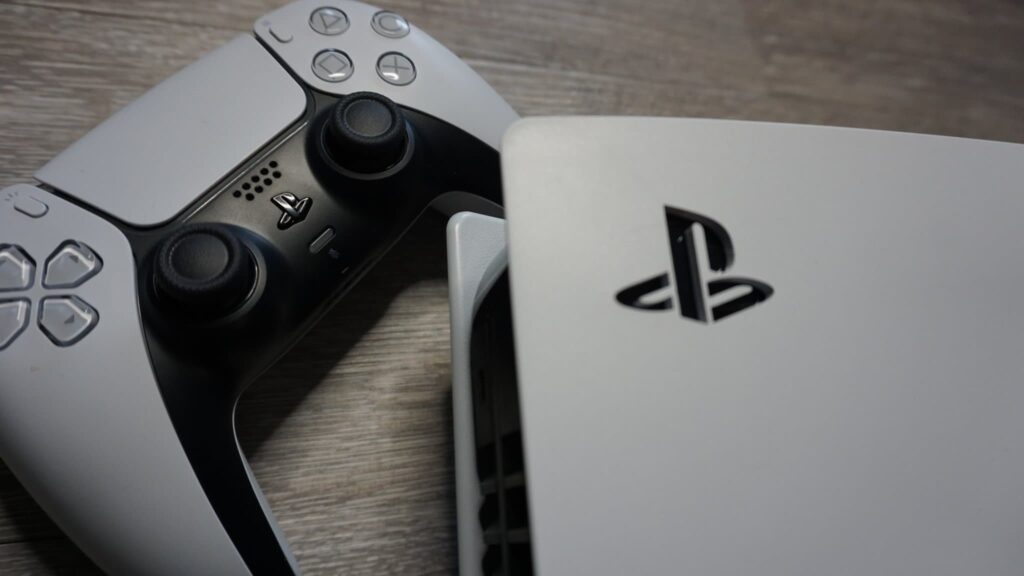
هشدارهای امنیتی؛ از اکانتهای هکی دوری کنید!
یکی از تلخترین دلایل قفل شدن بازی، «بن شدن اکانت» است. اگر اکانتی تهیه کنید که با کارتهای اعتباری مسروقه یا به صورت هکی ساخته شده باشد، سونی نه تنها بازی را قفل میکند، بلکه ممکن است کنسول شما را برای همیشه از خدمات آنلاین محروم (Ban) کند.
چرا گلدن گیمز؟
در گلدن گیمز، تمام اکانتها به صورت قانونی و با گیفتکارتهای معتبر خریداری میشوند. مزیت خرید اکانت قانونی PS5 این است که:
- قفل شدن بازی در صورت بروز، همیشه راه حل نرمافزاری دارد.
- پشتیبانی فروشگاه میتواند در صورت بروز مشکل در لایسنس، آن را برای شما بازیابی کند.
- امنیت کنسول شما ۱۰۰٪ تضمین شده است.
بخش ششم: چکلیست نهایی پیشگیری از قفل شدن بازی های ps5
برای اینکه هرگز با آیکون قفل روبرو نشوید، این عادتها را در کار با PS5 رعایت کنید:
- همیشه آخرین آپدیت سیستمعامل را نصب کنید: گاهی ناهماهنگی ورژن سیستمعامل با سرور سونی باعث قفل شدن لایسنس میشود.
- . قبل از اتمام اشتراک پلاس اقدام کنید: اگر بازیهای رایگان پلاس را دارید، اجازه ندهید اشتراک حتی یک روز منقضی شود.
- تأیید دو مرحلهای (2FA) را فعال کنید: این کار از هک شدن اکانت و تغییر رمز توسط دیگران (که منجر به قفل شدن بازی روی کنسول شما میشود)






نظری برای این وجود ندارد.